Fitbit連携に関する設定変更のお願い
「KOWAマイレージクラブアプリ」では、Android端末において健康データ計測のため「Fitbit」とデータ連携をしておりましたが、2026年5月、Google社よりFitbitアプリを「Google Health」アプリへと統合・刷新する発表がありました。
このシステム統合、および従来のFitbit Web APIの提供終了に伴い、従来の「Fitbit連携機能」を2026年9月をもって終了させていただくこととなりました。
2026年9月以降も引き続き健康データの計測・連携を行うには、「ヘルスコネクト」を介した連携が必要となりますので、2026年9月30日までに設定の変更をお願いいたします。
なお、9月(日付未定)に行う「KOWAマイレージクラブアプリ」のアップデートで、Fitbitが選択できないアプリを配信する予定です。
これまでの連携イメージ
Google Health
(旧Fitbit)
(旧Fitbit)
KOWAマイレージクラブアプリ
2026年9月以降の連携イメージ
Google Health(旧Fitbit)などの計測アプリ

ヘルスコネクト
KOWAマイレージクラブアプリ
ヘルスコネクトとの連携方法
ヘルスコネクトのインストール
計測アプリとデータ連携するためには、ヘルスコネクトが必要です。まだヘルスコネクトが入っていない場合は、Playストアからダウンロードし、初期設定を行ってください。
※ Android 14以降の端末をお使いの場合、ヘルスコネクトはあらかじめ搭載されています。
ヘルスコネクトと計測アプリを連携する
1. Google Healthアプリを起動
2. ホーム画面上部の「接続」アイコンを押す

3. アプリとサービスの「パートナーアプリ」を押す
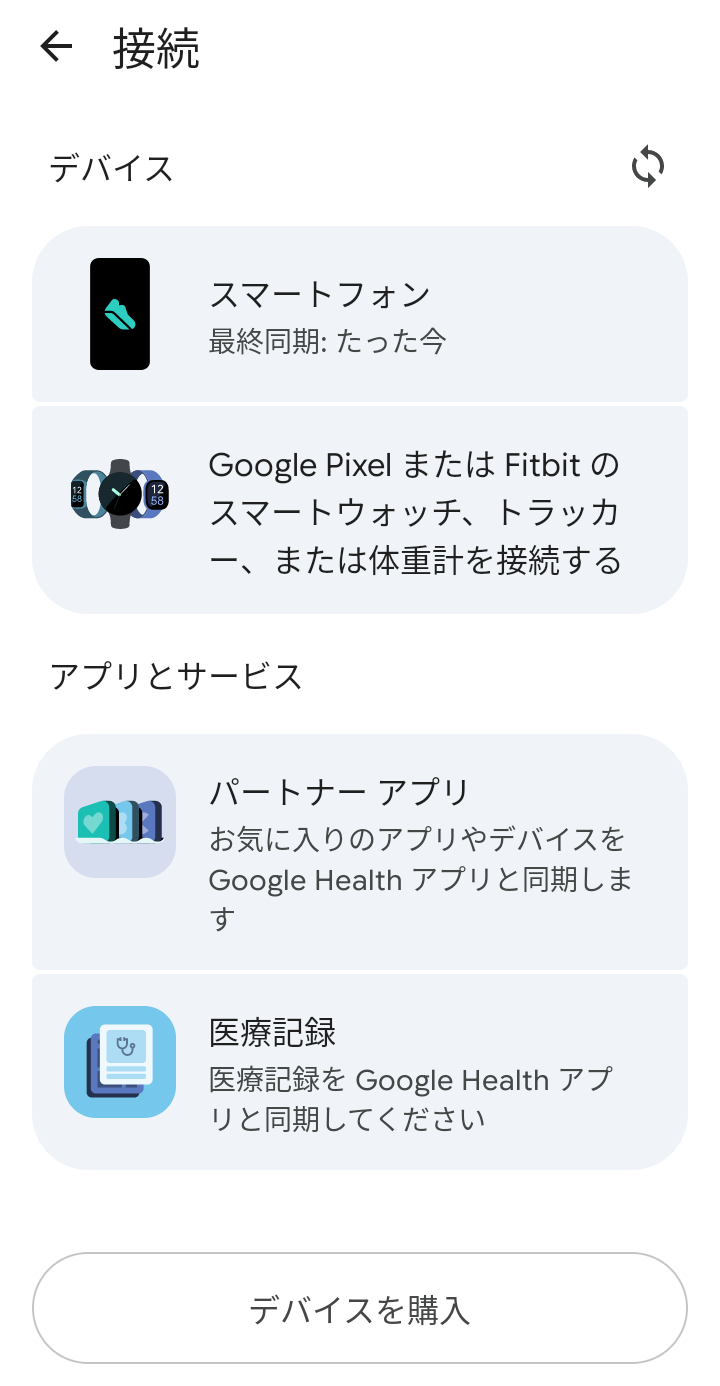
4. パートナーアプリの「お気に入りの健康アプリの同期」を押す
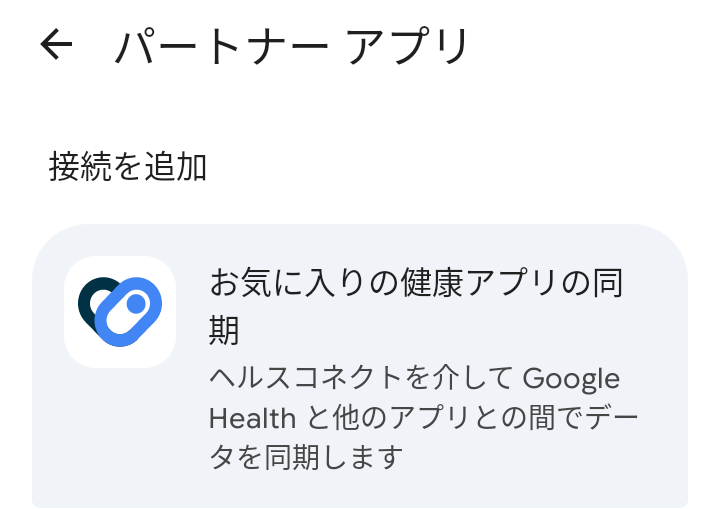
5. 画面下部の「設定」を押す
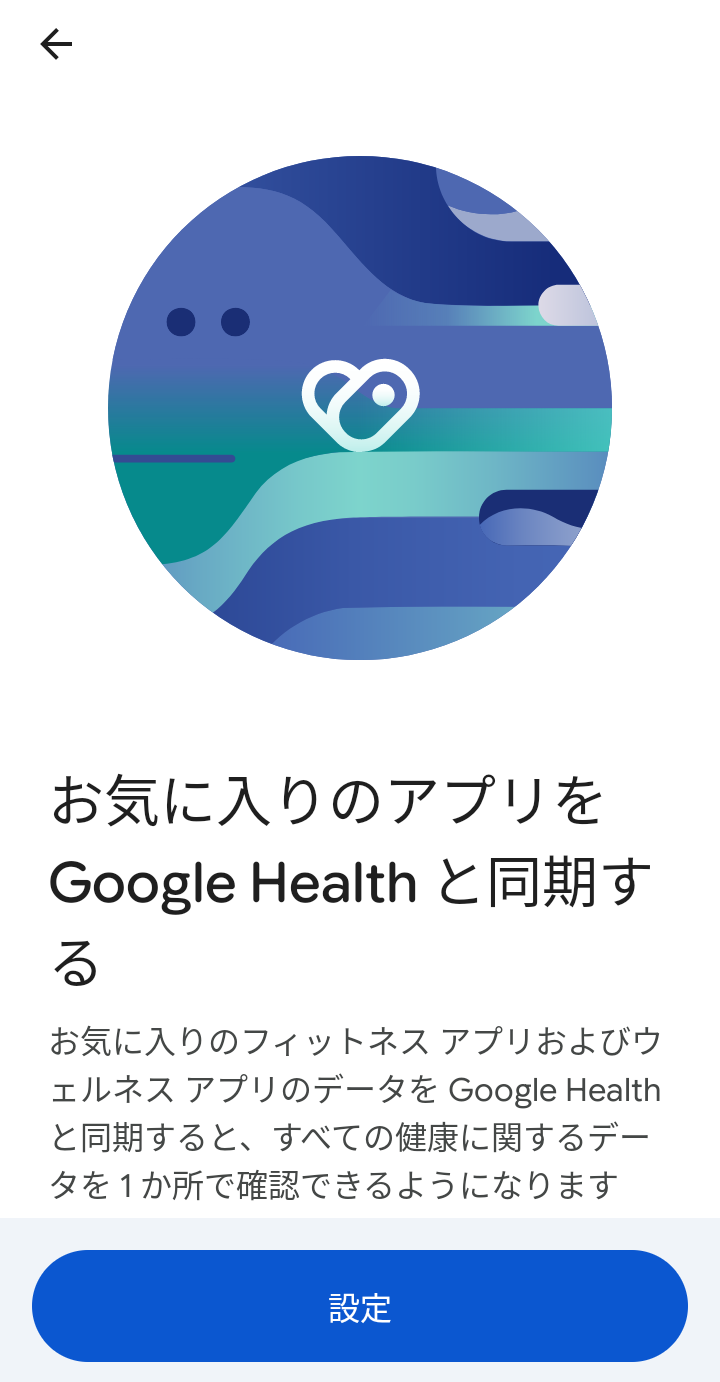
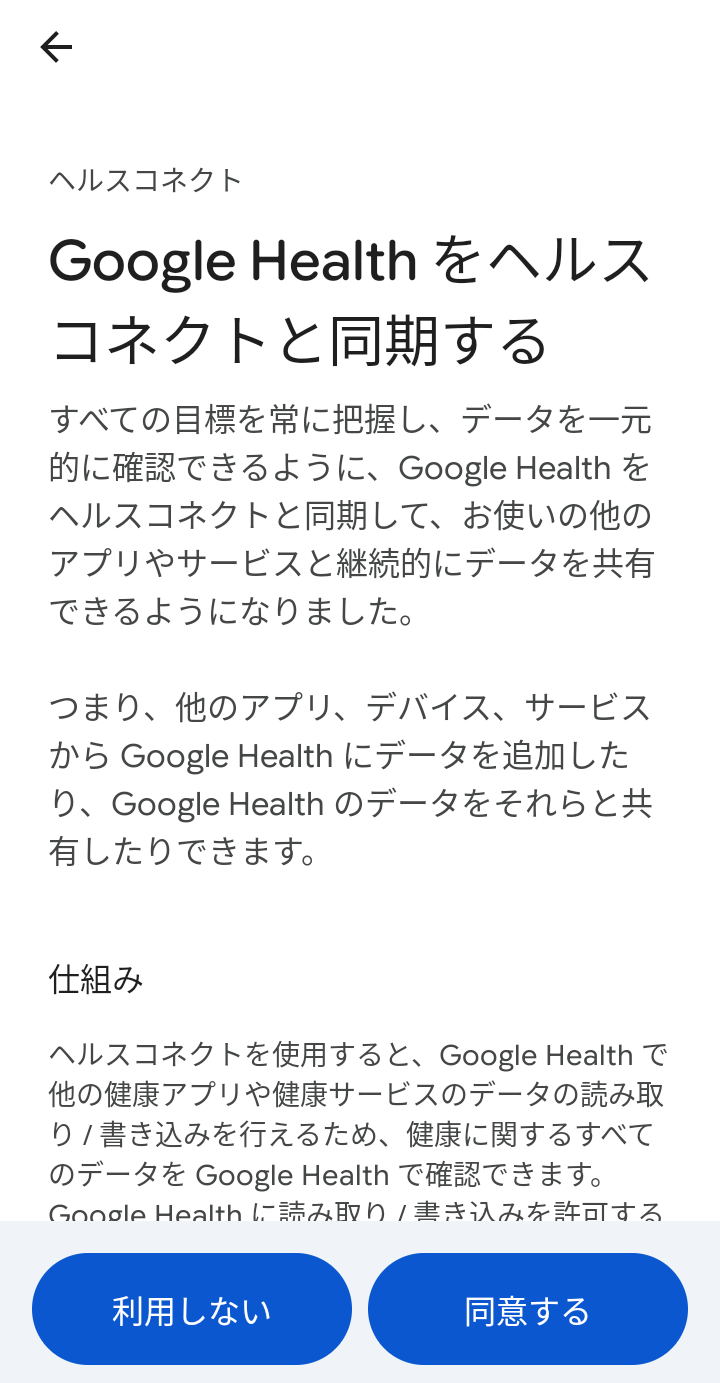
6. 説明を確認し「同意する」を押す
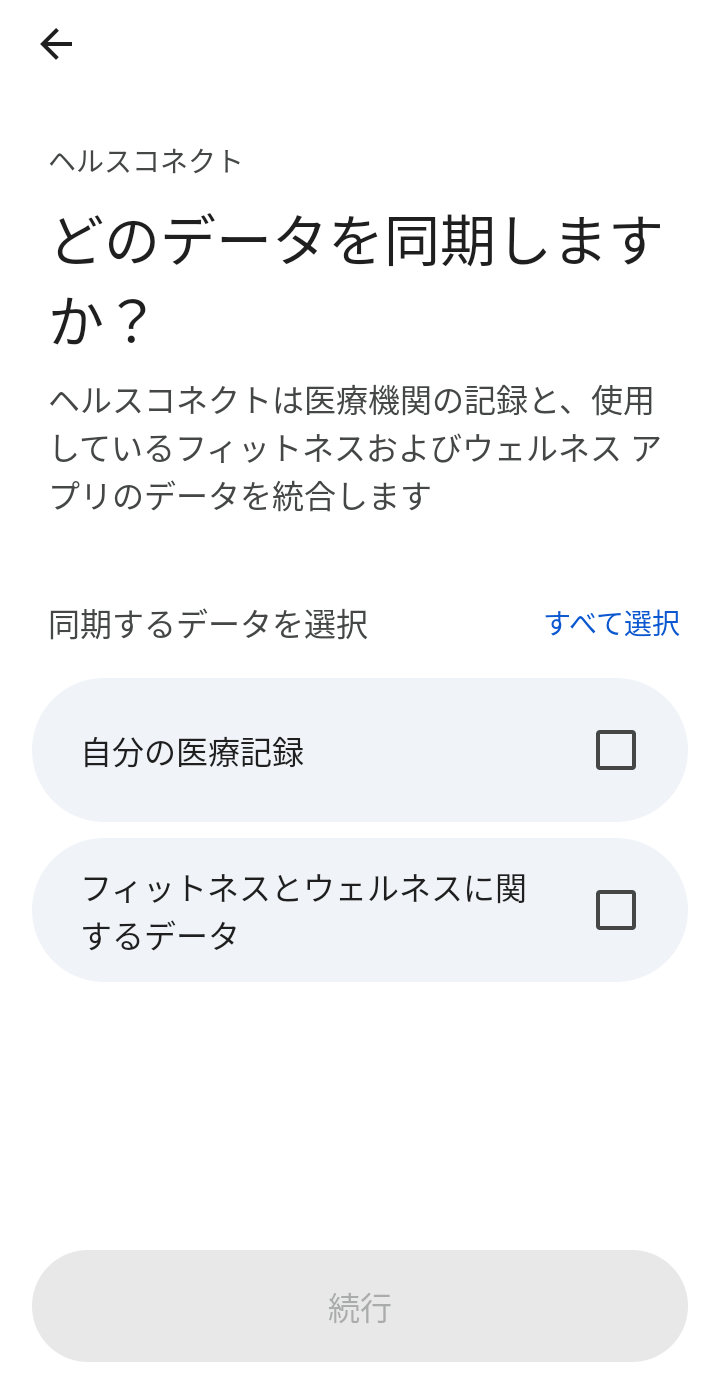
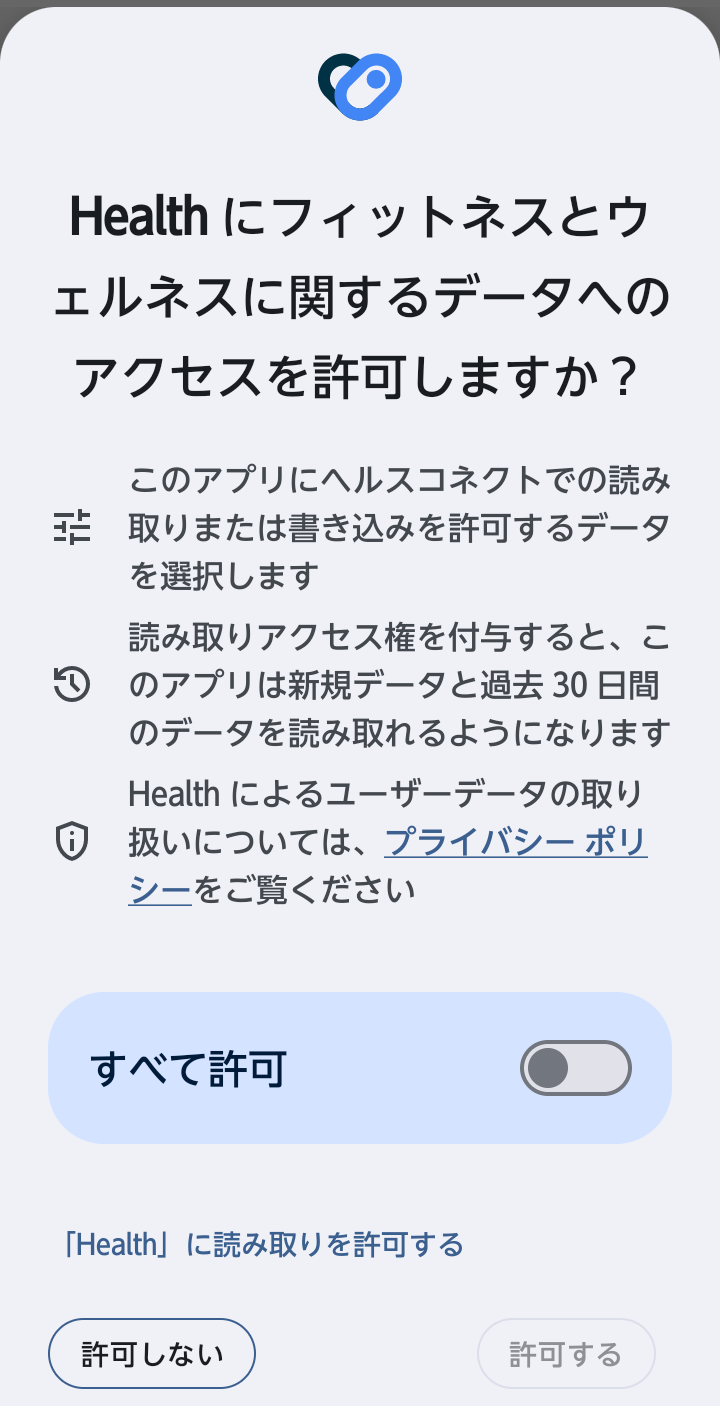
7. 同期するデータとして「フィットネスとウェルネスに関するデータ」を選択し、「続行」を押す
8. Healthへのアクセス許可を設定。
「すべて許可」をONにするか、個別の設定をONにし、「許可する」を押す
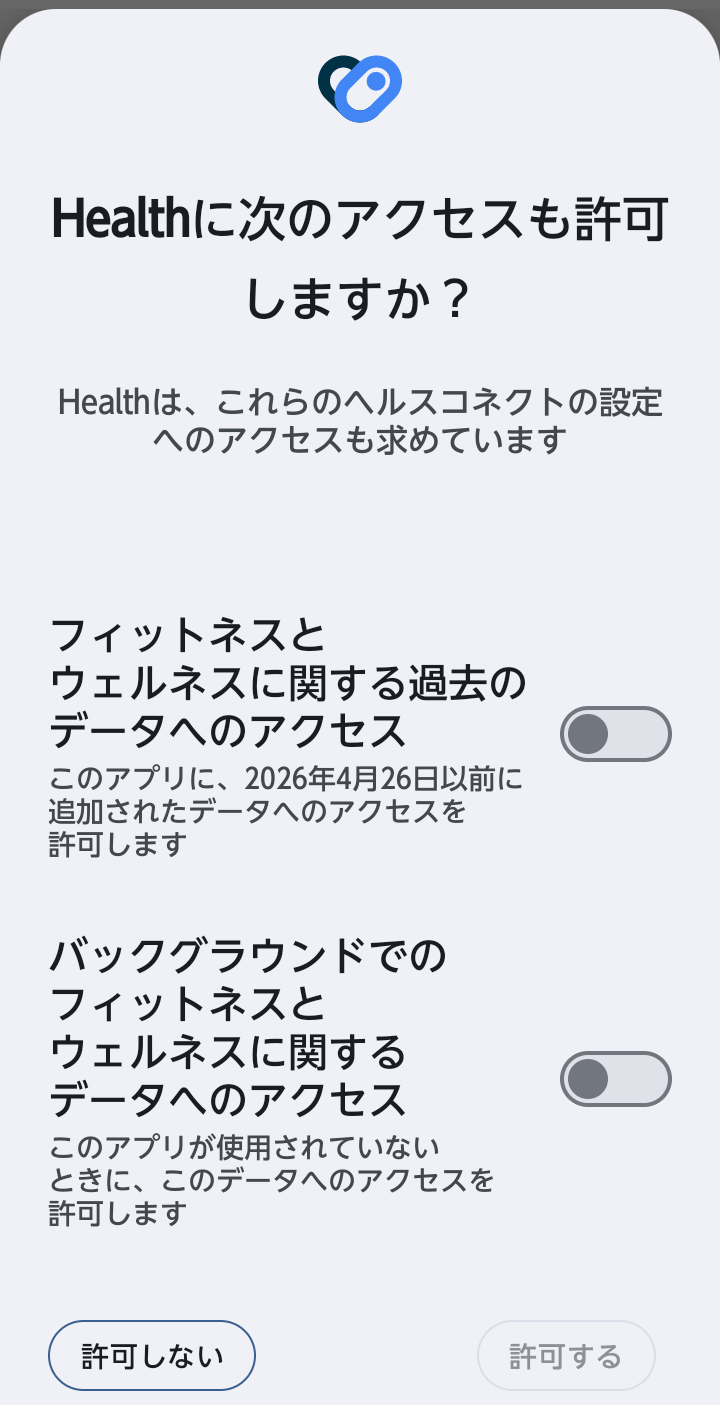
9. Healthへのアクセス許可を設定。
個別の設定をONにし、「許可する」を押す
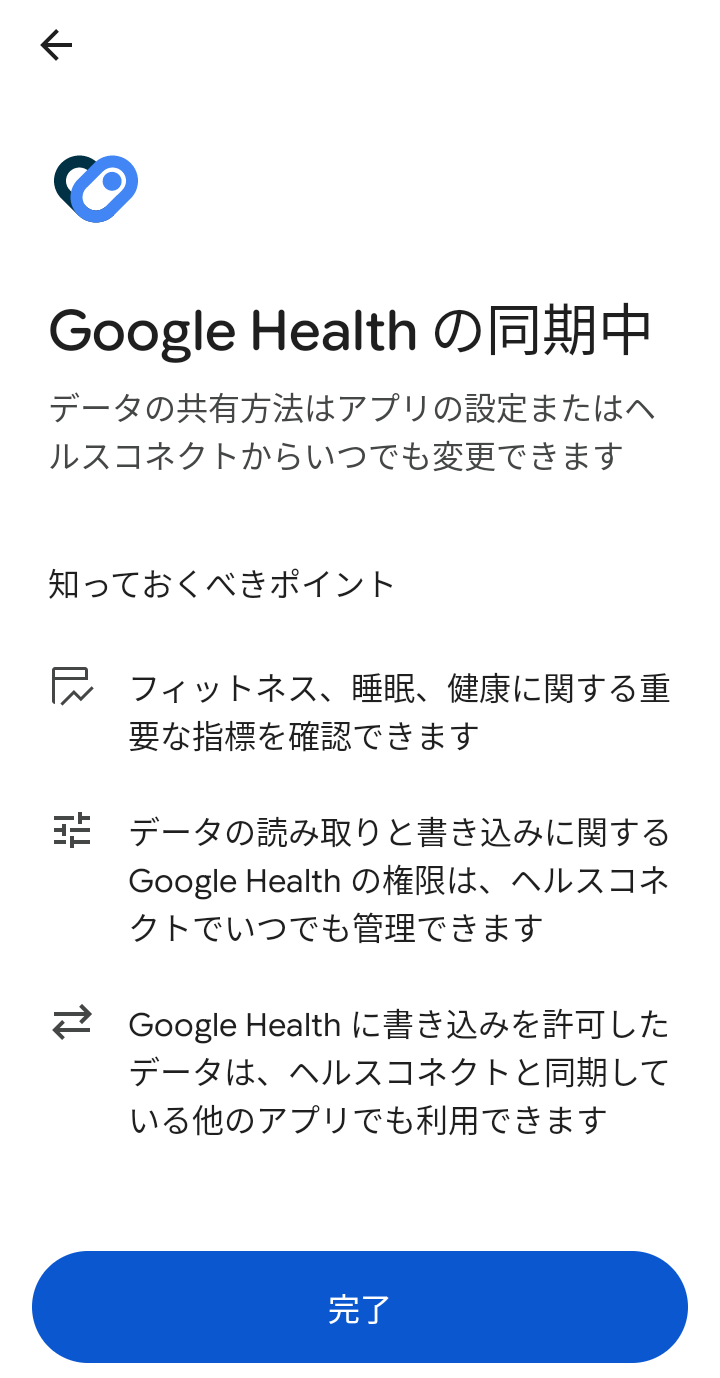
10. 接続完了です。続けてKOWAマイレージクラブアプリとヘルスコネクトを連携してください
KOWAマイレージクラブアプリとヘルスコネクトを連携する
1. KOWAマイレージクラブアプリを起動
2. 画面下部の「設定」を押す
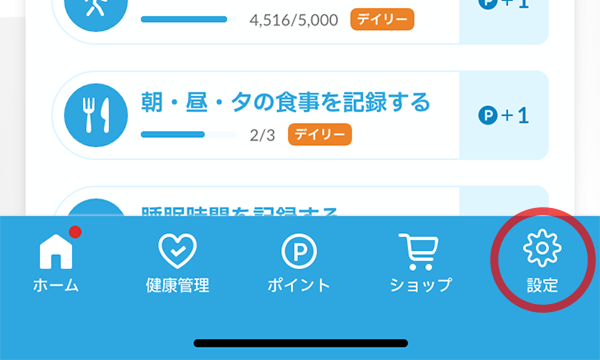
3. 「データ連携」を押す
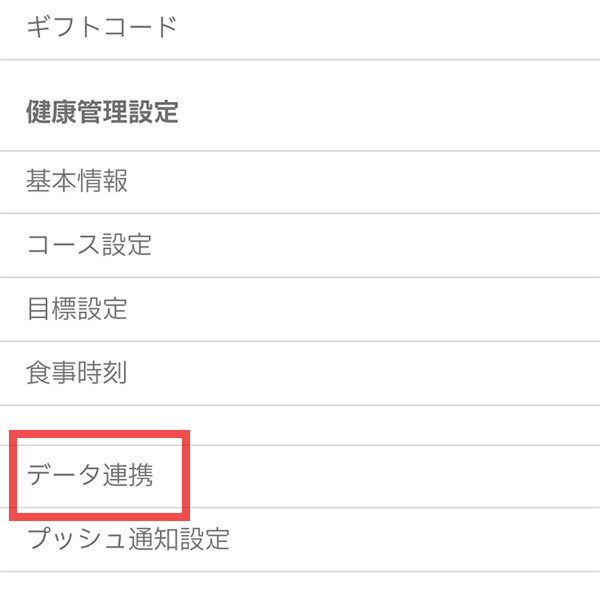
4. 連携項目が表示されますので、それぞれ「ヘルスコネクト」を選択する
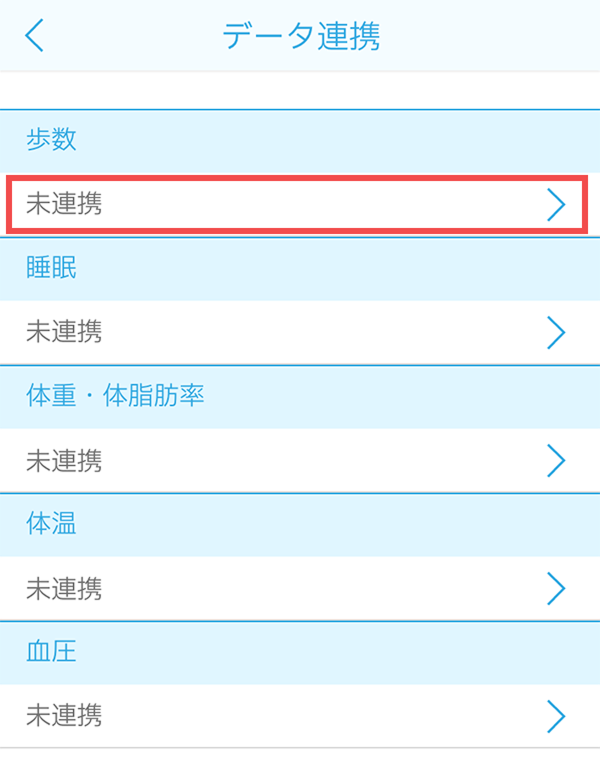
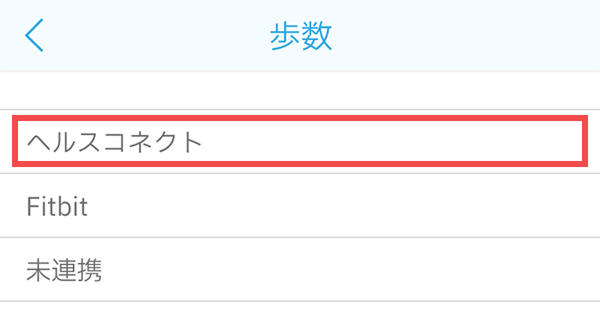
5. 画面下部の「登録する」を押すと連携完了です